Inicio de la IU remota
Puede comprobar el estado de la impresora y cambiar la configuración de su impresora utilizando el navegador web de su teléfono inteligente, tableta u ordenador.
Para comprobar el estado de la impresora y cambiar su configuración, consulte "IU remota" en el navegador web.
 Nota
Nota
-
La interfaz del usuario remota es un software que le permite realizar operaciones que habitualmente se ejecutan en el panel de control de la impresora mediante un navegador web a través de una red.
Para utilizar la IU remota, se requiere una conexión LAN con la impresora.
-
Puede utilizar la IU remota en los siguientes sistemas operativos y navegadores web.
-
Dispositivos iOS
Navegador web: navegador web estándar de iOS (Safari para dispositivos móviles)
-
Dispositivo iPadOS
Navegador web: Navegador web estándar iPadOS (Safari móvil)
-
Dispositivos Android
Navegador web: navegador web estándar de Android (Navegador o Chrome)
-
Dispositivos macOS
Navegador web: navegador web estándar de macOS (Safari)
-
Dispositivos Windows
Navegador web: Microsoft Edge, Mozilla Firefox, Google Chrome
-
-
Active JavaScript y las cookies en el explorador web.
-
Compruebe la dirección IP de la impresora.
-
Seleccione
 Configuración de LAN (LAN settings) en la pantalla INICIO.
 -
Seleccione la LAN activada.
En los iconos de las LAN desactivadas aparecen líneas diagonales.
-
Consulte la Dirección IPv4 (IPv4 address).
-
-
Abra el navegador web de su teléfono inteligente, tableta u ordenador y escriba la dirección IP.
Introduzca la siguiente información en el campo URL del navegador web.
http://XXX.XX.X.XXX
Introduzca la dirección IP de la impresora en "XXX.XX.X.XXX".
Nota-
Si ha establecido un nombre de host DNS, también puede introducirlo.
Cuando acceda, se mostrará "IU remota" en el navegador web de su teléfono inteligente, tableta u ordenador.
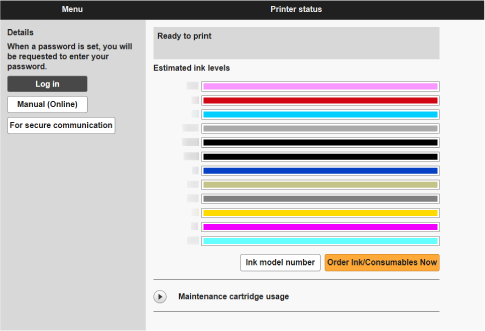 Nota
Nota-
Si se muestra la IU remota por primera vez en el teléfono inteligente, la tableta o el ordenador, descargue el certificado raíz y regístrelo.
-
Si el certificado raíz no está registrado, puede aparecer un mensaje para advertirle de que la conexión segura no está garantizada.
-
-
Seleccione Iniciar sesión (Log in).
Aparecerá la página de autenticación de la contraseña.
Nota-
Si el modo de usuario estándar está habilitado, seleccione el modo de administrador o el modo de usuario estándar para iniciar sesión.
Una vez que elija un modo y seleccione Iniciar sesión (Log in), aparecerá la pantalla de autenticación de la contraseña de cada modo.
-
-
Introduzca la contraseña.
Cuando finalice la autenticación de la contraseña, los menús que pueden utilizarse se muestran en el navegador web.
 Importante
-
La contraseña de administrador de la impresora se establece a partir del momento de la compra.
Para comprobar la contraseña inicial, seleccione
 Información de impresora (Printer information) > Información del sistema (System information) en el panel de control de la impresora y seleccione Mostrar contras. (Show password) en la pantalla que se muestra. El valor Contraseña predeterminada (Default password) se muestra en la pantalla Información del sistema (System information).
Si se ha cambiado la contraseña de administrador, no se muestra el valor Contraseña predeterminada (Default password).
Para obtener detalles sobre la configuración de contraseñas, consulte Establecimiento de contraseñas mediante la IU remota.
-
-
Confirme que se muestra la pantalla principal de la IU remota.
Para obtener información sobre los elementos de configuración que se pueden cambiar, consulte la siguiente sección.
Seleccione Cerrar sesión (Log out) al acabar de comprobar el estado de la impresora y cambiar su configuración.
